VOC 수집부터 이슈 등록까지 자동화 Workflow 만들어보기
이번 특강은 AI와 자동화 툴을 활용해 업무 Workflow를 만드는 방법에 대한 내용이었다.
VOC 내용을 자동으로 수집하고,
-> AI가 분석하고,
-> 필요한 경우 이슈로 등록하고,
-> 팀에 알림까지 보내는 전체 흐름을 직접 만들어보는
예제를 통한 실습이었다.
자동화는 툴을 잘 다루는 문제가 아니라,
반복되는 업무 흐름을 단계별로 쪼개고 연결하는 일,
업무가 어떤 순서로 흘러가야 하는지 구조/플로우를 이해하는 것
결국 주요 목적은
반복 업무에 쓰는 시간을 줄이고, PM이 더 중요한 판단과 의사결정에 집중하게 해주는 방식이다.
1. 이번 실습에서 만든 자동화 Workflow
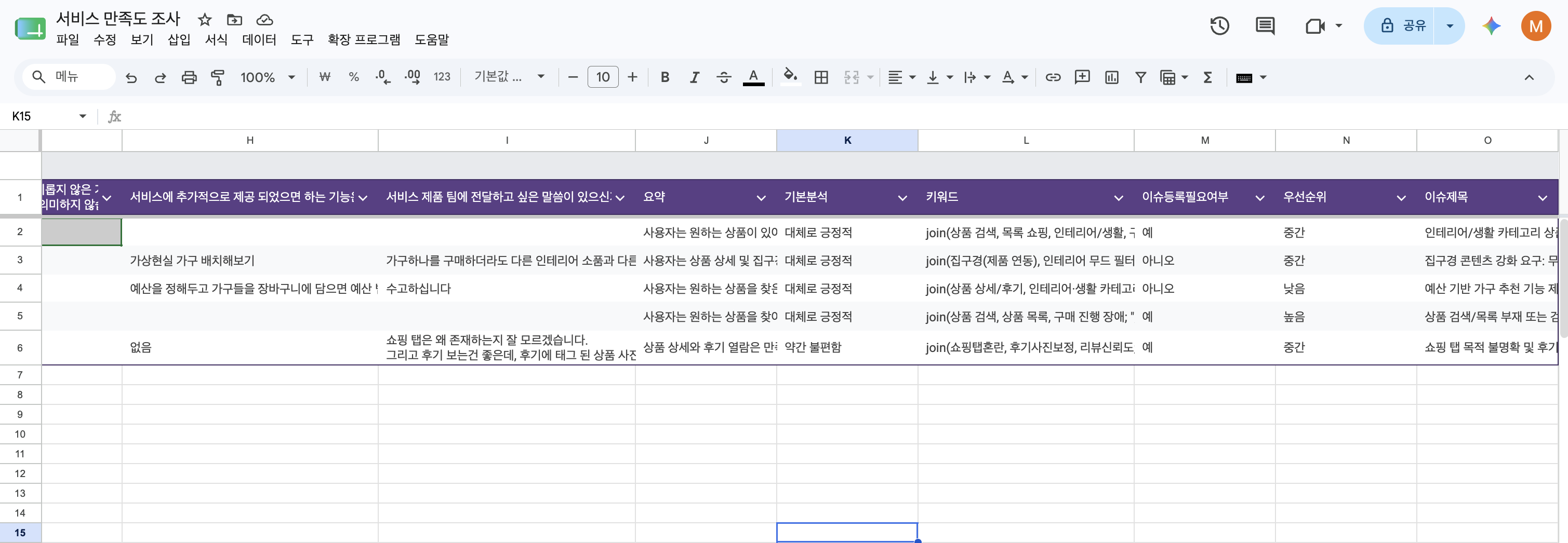
사용자가 Google Form에 VOC를 남기면, 그 응답이 Google Sheets에 쌓이고, Make가 이를 감지해 OpenAI로 분석을 요청하는 구조를 만들었다.
이후 AI 분석 결과를 다시 Google Sheets에 업데이트하고, 이슈 등록이 필요한 경우 Notion DB와 Slack으로 연결했다.
| 단계 | 사용 툴 | 역할 |
|---|---|---|
| 1 | Google Form | 사용자 VOC 입력 받기 |
| 2 | Google Sheets | 응답 데이터 자동 저장 |
| 3 | Make | 새로운 응답이 들어왔는지 감지 |
| 4 | OpenAI API | VOC 요약, 감정 분석, 키워드 추출, 이슈 판단 |
| 5 | JSON Parse | AI 응답을 항목별로 분리 |
| 6 | Google Sheets Update | 분석 결과를 기존 응답 행에 업데이트 |
| 7 | Router / If-else | 이슈 등록 필요 여부에 따라 흐름 분기 |
| 8 | Notion | 이슈 등록이 필요한 항목을 DB에 생성 |
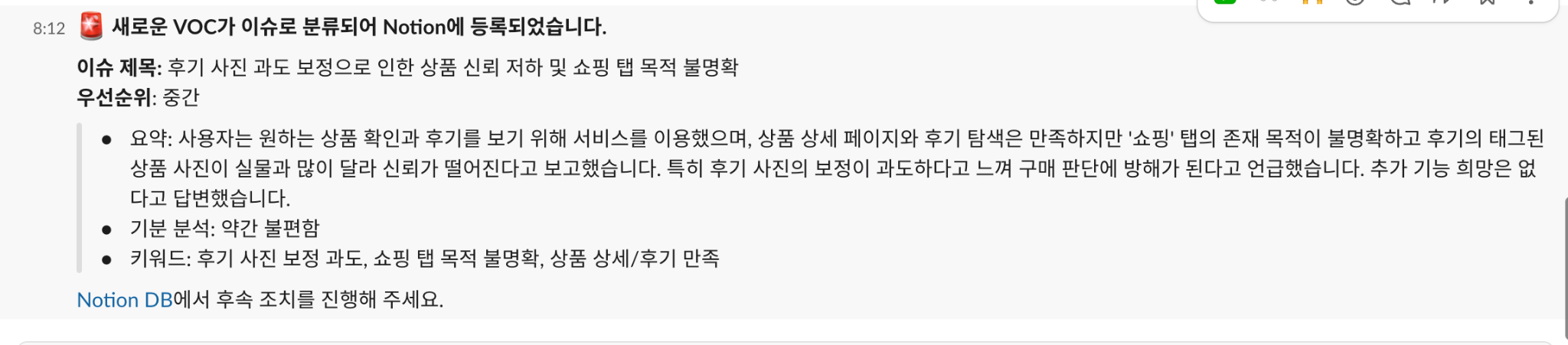
| 9 | Slack | 팀 채널에 이슈 생성 알림 발송 |
입력 → 저장 → 감지 → AI 분석 → 결과 업데이트 → 조건 분기 → 이슈 등록 → 팀 공유
2. 자동화 Workflow를 설계할 때 중요한 개념
Trigger와 Action
자동화 Workflow는 기본적으로
언제 시작할 것인가(Trigger)와 무엇을 실행할 것인가(Action)로 구성된다.
| 개념 | 의미 | 이번 실습 예시 |
|---|---|---|
| Trigger | 자동화가 시작되는 조건 | Google Sheets에 새로운 응답이 추가됨 |
| Action | Trigger 이후 실행되는 작업 | AI 분석, Sheet 업데이트, Notion 등록, Slack 발송 |
Scenario / Flow / Pipeline
c.f) Make에서는 Scenario라고 부르지만, 다른 툴에서는 Flow, Pipeline, Automation 등으로 부를 수 있다.
| 용어 | 이해 방식 |
|---|---|
| Scenario | Make에서 자동화 흐름을 부르는 이름 |
| Flow | 업무가 단계별로 흘러가는 구조 |
| Pipeline | 입력값이 여러 단계를 거쳐 결과물로 변환되는 구조 |
툴마다 용어는 달라도 본질은 비슷하다.
중요한 것은 어떤 이벤트가 시작점이고, 그 다음 어떤 작업들이 순서대로 실행되는지 이해하는 것!
3. Make 실습에서 배운 주요 단계
Step 1. Google Form과 Google Sheets 연결
먼저 Google Form으로 사용자 피드백을 받을 설문지를 만들고,
응답이 Google Sheets에 자동으로 쌓이도록 연결했다.
이후 AI가 분석 결과를 채워 넣을 수 있도록
Sheet에 요약, 기본 분석, 키워드, 이슈 등록 필요 여부, 이슈 제목 등의 컬럼을 추가했다.
Step 2. Make에서 Google Sheets 감지하기
Make에서는 첫 번째 모듈로 Google Sheets를 연결했다.
새로운 응답이 추가되었는지 감지하기 위해 Watch New Rows 기능을 사용했다.
| 설정 항목 | 의미 |
|---|---|
| Spreadsheet ID | 어떤 스프레드시트를 감지할지 선택 |
| Sheet Name | 어떤 시트를 볼지 선택 |
| Table contains headers | 첫 번째 줄이 컬럼명인지 여부 |
| Limit | 한 번에 처리할 데이터 개수 |
Make 무료 버전에서는 실시간이 아니라 일정 간격으로 데이터 확인이 가능
Step 3. OpenAI로 VOC 분석하기
Google Sheets에서 가져온 VOC 데이터를 OpenAI 모듈로 보내 AI 분석을 진행했다.
이때 프롬프트에는
AI가 어떤 역할을 해야 하는지,
어떤 기준으로 분석해야 하는지,
어떤 형식으로 응답해야 하는지를 명확히 작성했다.
| 프롬프트 구성 | 내용 |
|---|---|
| 역할 부여 | 서비스 운영팀의 VOC 분석 도우미로 설정 |
| 분석 항목 | 요약, 기본 분석, 키워드, 이슈 등록 필요 여부, 이슈 제목 등 |
| 판단 기준 | 이슈 등록이 필요한 경우와 아닌 경우를 구분하는 기준 |
| 응답 형식 | JSON 형식으로 결과 반환 |
AI에게 단순히 “분석해줘”라고 요청하는 것이 아니라,
무엇을 기준으로, 어떤 항목을, 어떤 형식으로 분석할지를 알려줘야 한다.
Step 4. JSON Parse로 결과 분리하기
OpenAI가 JSON 형식으로 응답하면, 그 결과는 하나의 묶음 데이터로 들어온다.
따라서 요약, 기본 분석, 키워드, 이슈 여부 등을 각각 따로 사용하려면 이를 분리하는 과정이 필요하다.
Step 5. Google Sheets에 분석 결과 업데이트하기
AI 분석 결과를 다시 Google Sheets의 같은 행에 업데이트했다.
이때 중요한 것은 원본 응답이 들어온 행 번호와 업데이트할 행 번호를 맞추는 것
Row Number를 고정 숫자로 넣으면 안 된다.
두 번째 응답은 두 번째 행에, 열 번째 응답은 열 번째 행에 업데이트되어야 하므로,
첫 번째 단계에서 가져온 Row Number를 그대로 연결해야 한다.
Step 6. Router 또는 If-else로 흐름 나누기
모든 VOC가 Notion 이슈로 등록되어야 하는 것은 아니다.
그래서 AI가 분석한 이슈 등록 필요 여부에 따라 흐름을 나누었다.
| 방식 | 사용 상황 |
|---|---|
| If-else | 예 / 아니오처럼 두 갈래로 나누는 경우 |
| Router | 낮음 / 중간 / 높음 등 여러 갈래로 나누는 경우 |
Step 7. Notion DB에 이슈 등록하기
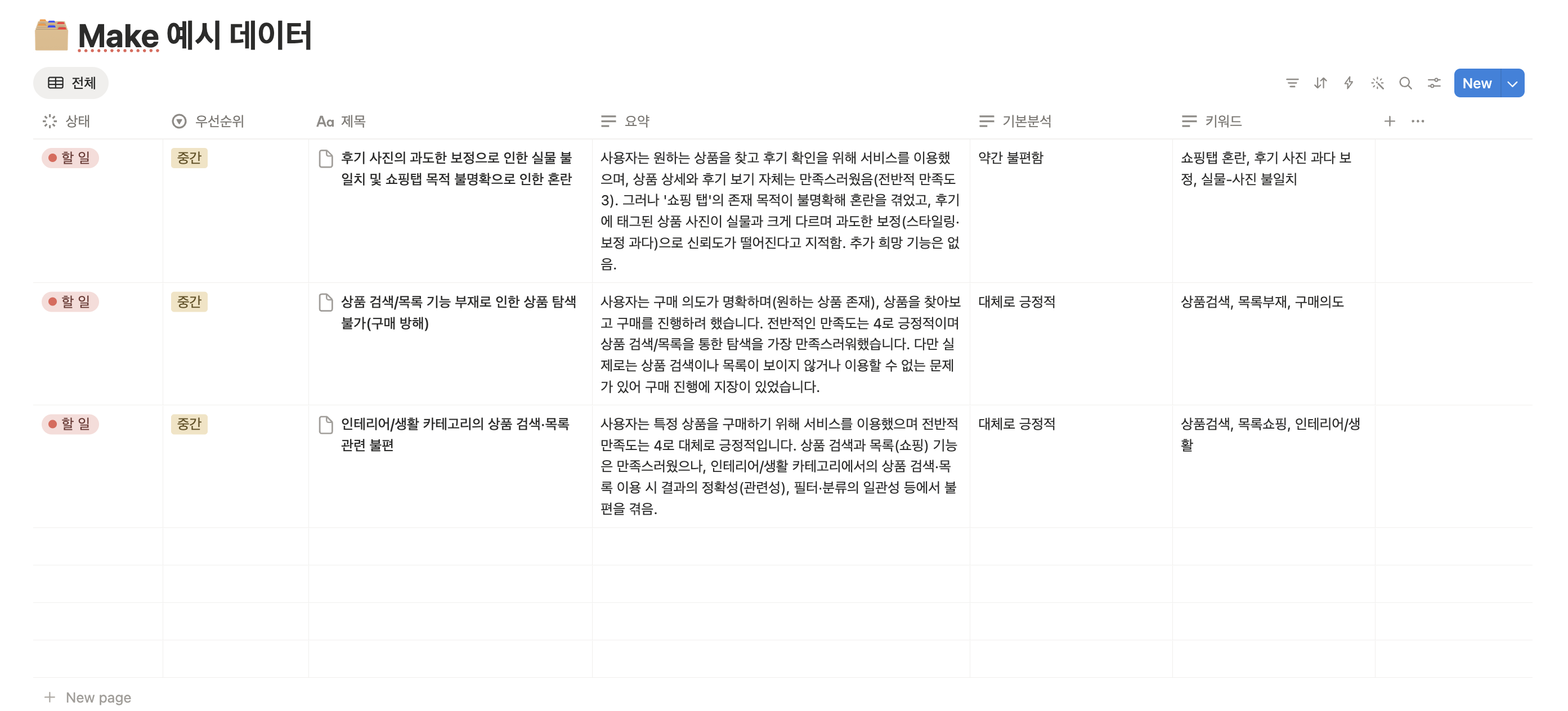
이슈 등록이 필요한 VOC는 Notion 데이터베이스에 자동으로 등록했다.
Notion에는 이슈 제목, 요약, 심각도, 상태 등을 저장할 수 있도록 데이터베이스를 구성했다. (Notion AI 활용)
| Notion DB 항목 | 내용 |
|---|---|
| 제목 | AI가 생성한 이슈 제목 |
| 요약 | VOC 핵심 내용 요약 |
| 심각도 | 우선순위 판단 - 이슈 등록 필요 여부 |
| 상태 | 대기, 진행 중, 완료 등 처리 상태 |
Step 8. Slack으로 팀에 알림 보내기
마지막으로 Notion에 이슈가 생성되면 Slack 채널로 메시지를 보내도록 설정했다.
이를 통해 팀원들은 새로운 VOC 이슈가 등록되었는지 빠르게 확인할 수 있다.
4. 유의점
| 유의점 | 내용 |
|---|---|
| 툴 사용법을 외우지 않기 | Make, Zapier, n8n 등 툴은 업데이트될 수 있으므로 단계 암기보다 메커니즘 이해가 중요 |
| 데이터 흐름을 먼저 그리기 | 어떤 데이터가 어디서 들어오고, 어디로 이동하는지 먼저 정리 |
| 행 번호 매핑 주의 | 분석 결과가 원본 응답과 같은 행에 업데이트되도록 Row Number 연결 |
| JSON Parse 이해 | AI 응답을 그대로 쓰지 않고, 항목별로 분리해 사용 |
| 조건 분기 설계 | 모든 데이터가 같은 후속 작업으로 가야 하는지, 조건별로 나뉘어야 하는지 판단 |
| 자동 실행 체크 | Run once로 테스트 후, 실제 사용 시에는 스케줄 실행을 켜야 자동으로 작동 |
QnA
AI에게 판단을 맡겨도 될까?
실습 중 가장 고민되었던 지점은
AI에게 이슈 등록 필요 여부나 심각도 같은 판단을 맡겨도 되는가였다.
튜터님의 관점에서는, 개인 프로젝트나 초기 서비스에서는 AI에게 1차 판단을 맡기는 것도 가능하다고 하셨다.
사람이 수많은 VOC를 모두 일관되게 판단하기 어렵기 때문에,
오히려 AI가 일정 기준에 따라 더 일관적으로 분류할 수도 있다는 관점이었다.
다음 프로젝트에서 유저 테스트를 한다면,
피드백 수집 폼을 만들고 응답을 자동으로 요약·분류하는 구조를 먼저 만들어두면 좋을 것 같다.
이렇게 하면 테스트 이후에 피드백을 정리하느라 시간을 쓰기보다,
어떤 문제를 우선 해결할지 판단하는 데 더 집중할 수 있다.
그 외에도, 팀원 논의 내용 요약 분류 / 요구사항 분석 등에 사용해 볼 수 있을듯
최종 정리
| 주제 | 핵심 |
|---|---|
| 자동화의 목적 | 반복 업무를 줄이고, PM이 판단과 의사결정에 집중하게 만드는 것 |
| Workflow 설계 | 입력 → 처리 → 분기 → 저장 → 알림의 흐름을 먼저 이해해야 함 |
| AI 활용 | 요약, 분류, 키워드 추출, 1차 이슈 판단에 활용 가능 |
| PM의 역할 | AI가 만든 결과를 검토하고, 실제 제품 의사결정으로 연결할지 판단 |
| 학습 포인트 | 툴 사용법 암기보다 자동화 메커니즘 이해가 중요 |
직접 실습해보기

'강의록 > 특강' 카테고리의 다른 글
| [특강] AI Native PM - 업무별 AI 활용법 (0) | 2026.06.29 |
|---|---|
| [커리어데이] 이력서/면접 특강 (0) | 2026.06.18 |
| [입문 과제 우수 사례] 본받을 만한 사고방식과 디테일 (0) | 2026.06.18 |
| [A/B 테스트 특강] A/B 테스트 설계 및 진행 방법 (0) | 2026.06.15 |
| [데스크리서치 특강] 구조적이고 객관적인 리서치 방법 (0) | 2026.06.09 |